Arm
MrDoc开发板部署arm64架构服务
arm64开发板上安装frp穿透SSH程序运行和Docker镜像运行
CMCC_Rax3000M路由器immortalwrt系统设置ipv6中继让电脑或者手机获取ipv6地址实现ipv6上网
CMCC_Rax3000M路由器immortalwrt系统设置关闭防火墙firewall stop shutdown disable
CMCC_Rax3000M路由器immortalwrt系统添加usb打印机printer网络打印机局域网打印常用插件列表
immortalwrt系统实现无线网络连接无线中继无线AP上网CMCC_Rax3000M路由器
immortalwrt系统DHCP标签通过标签指定不同的网关或者dns等信息
XiaomiBE6500路由器折腾开启SSH刷固件的一些过程无法拨号无设备列表现象
本文档使用 MrDoc 发布
-
+
首页
XiaomiBE6500路由器折腾开启SSH刷固件的一些过程无法拨号无设备列表现象
# 说明 昨晚将我的主路由器小米BE6500路由器进行了升级,然后突然想着是不是可以通过刷机,然后就开始查关于该路由器刷机的一些事情... 折腾了差不多整整一天... 开始按照教程,试着打开ssh,按照操作步骤是,执行一段命令就需要重启... 确实开启了ssh,也登进去执行了命令,但是但是,执行到某一个固化ssh命令的时候,路由器启不动了,一直橙色灯常亮...获取不到ip地址,无法登录路由器了... 心想完了... 后面又开始查,救砖刷机... 好在,通过简单的刷机,又救回来了... 但是路由器拨号,无法连接服务器,又联系移动宽带,好歹又拨号成功了... 后面又发现,路由器没有终端列表,全部显示为0,我日,真的想死的心都有了... 好在,最后一切终于正常了,周末放假一天,太阳也下山了... 我的操作,是在最新的固件1.0.43版本上操作的。至于以后的版本后续操作还有没有效,真的不好说。 [【附件】xmBE6500路由器刷机固件+教程(202510).zip](/media/attachment/2025/10/xmBE6500%E8%B7%AF%E7%94%B1%E5%99%A8%E5%88%B7%E6%9C%BA%E5%9B%BA%E4%BB%B6%E6%95%99%E7%A8%8B202510.zip) # 问题1 SSH开启方法(临时) 至于ssh固化怎么弄,我不再折腾了! ## 开启SSH == 执行几条命令就可 == ```bash curl -X POST "http://192.168.31.1/cgi-bin/luci/;stok={STOK}/api/xqsystem/start_binding" -d "uid=1234&key=1234'%0Anvram%20set%20ssh_en%3D1'" curl -X POST "http://192.168.31.1/cgi-bin/luci/;stok={STOK}/api/xqsystem/start_binding" -d "uid=1234&key=1234'%0Anvram%20commit'" curl -X POST "http://192.168.31.1/cgi-bin/luci/;stok={STOK}/api/xqsystem/start_binding" -d "uid=1234&key=1234'%0Ased%20-i%20's%2Fchannel%3D.*%2Fchannel%3D%22debug%22%2Fg'%20%2Fetc%2Finit.d%2Fdropbear'" curl -X POST "http://192.168.31.1/cgi-bin/luci/;stok={STOK}/api/xqsystem/start_binding" -d "uid=1234&key=1234'%0A%2Fetc%2Finit.d%2Fdropbear%20start'" ``` == 192.168.31.1为小米默认登陆路由器的地址,如果修改了,则改为对应的地址即可 == == 其中{STOK}替换为网页登陆时,地址栏的stok=值 ==  == 其他保持不变,但以上仅对BE6500路由器生效,不要混用,很可能就无法重启了 == ## 计算密码 打开 https://miwifi.dev/ssh ,使用sn算出ssh的root密码,就可以使用ssh登陆了 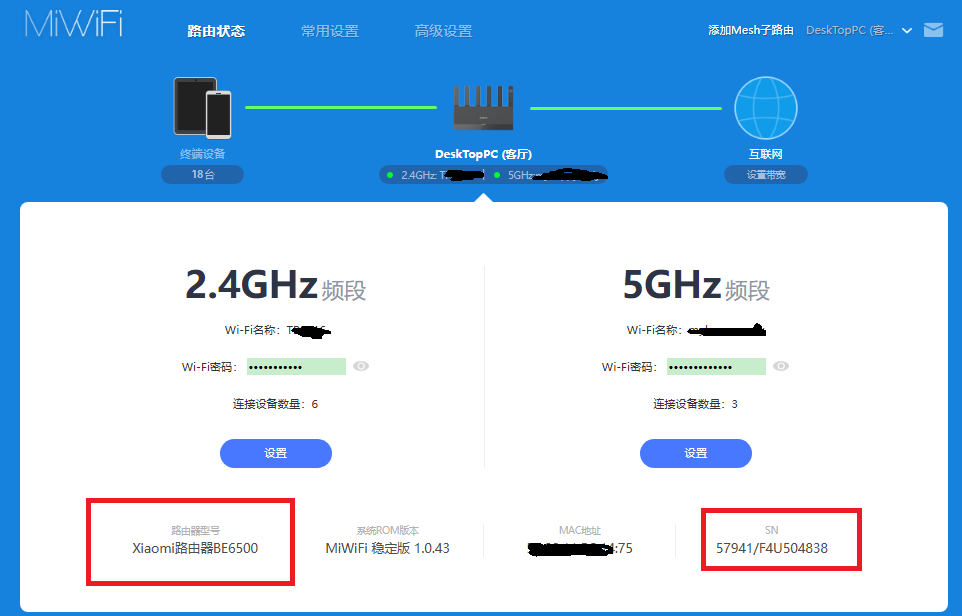 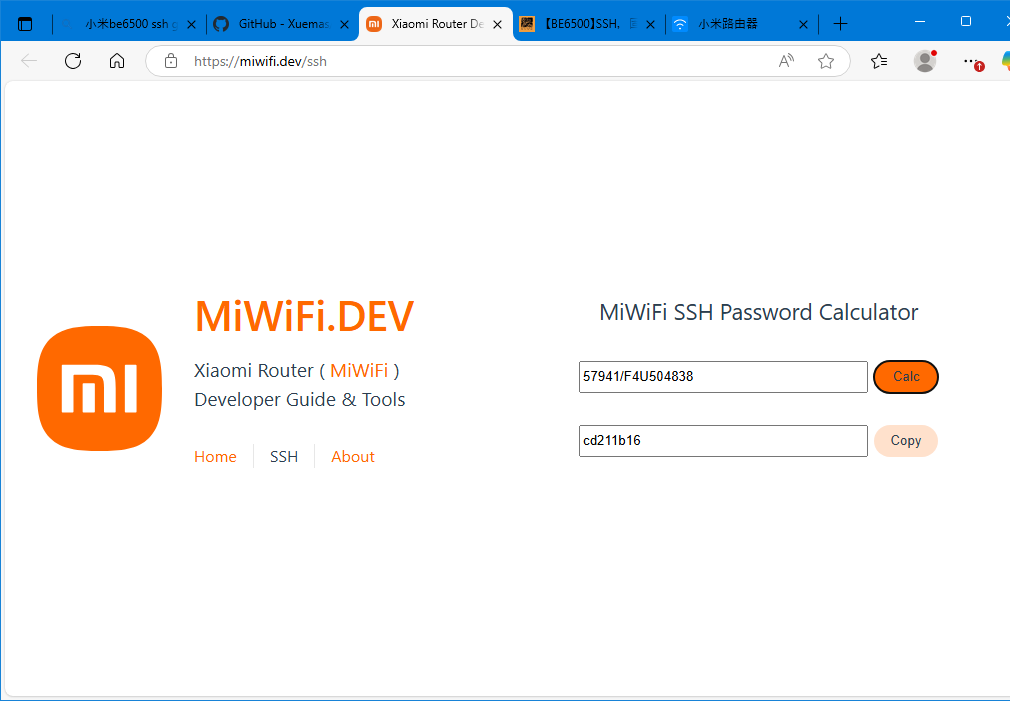 ## 登录SSH 这里登录就可以使用finalshell等工具进行,这里不详说。 后面的SSH固化,是在登录的SSH中执行命令,这里就不做处理了。 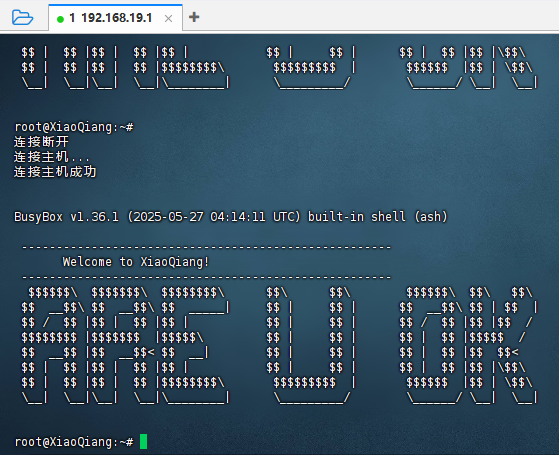 # 问题2 刷机 获取不到IP地址,无法登录路由器了。长按reset也没有用,还是无法获取到IP。 ## 下载路由器修复工具 [https://www1.miwifi.com/miwifi_download.html](https://www1.miwifi.com/miwifi_download.html) 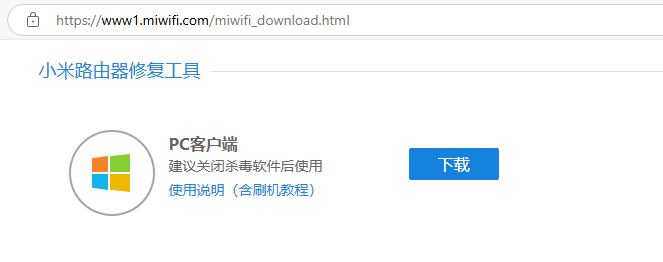 ## 下载路由器固件Rom [https://miuirom.org/miwifi/xiaomi-router-be6500](https://miuirom.org/miwifi/xiaomi-router-be6500) 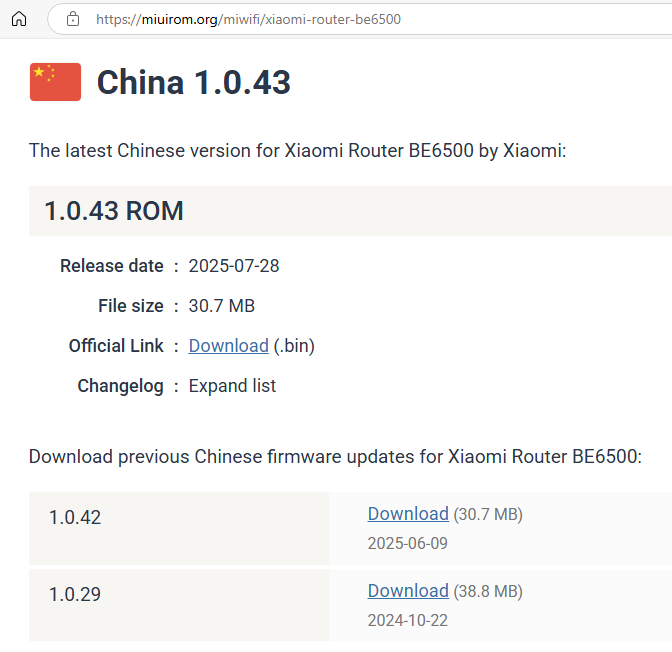 下载最新的固件就可以。 ## 刷机 运行下载修复工具,然后根据提示选择固件,一步一步操作就好了。 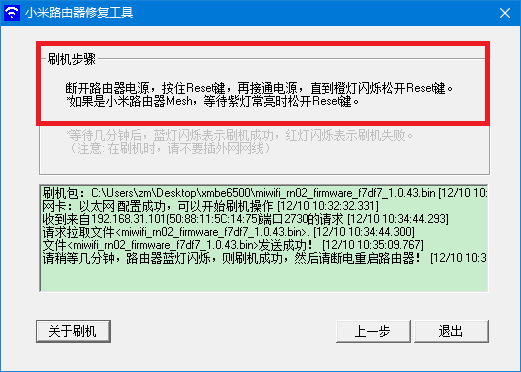 刷机过程会有推送进度条,进度条跑完就等重启。 ```css 一、刷机前准备 将路由器通电,并用网线连接电脑和路由器LAN口。 二、操作说明 1. 网卡设置:将使用管理员权限为用户更改网卡配置,以确保路由器和电脑处于同一局域网。关闭时会提醒并自动恢复网卡配置。 2. 刷机成功后,需断电重启路由器。 三、注意事项 1. 刷机需要花费几分钟时间,过程中请不要关闭电源和应用程序。 2. 本工具仅支持小米路由器4及以上系列路由器刷机使用。 3. 刷机适用于路由器红灯问题,其他问题可咨询客服或售后。 4. 多次刷机失败,请联系售后服务热线:400-100-5678 (周一至周日 8:00-18:00)。 四、路由器指示灯状态说明 1. 蓝灯长亮:工作正常。 2. 蓝灯闪烁:刷机成功(需要断电重启)。 3. 橙灯长亮:正在启动。 4. 橙灯闪烁:进入刷机流程或系统升级中。 5. 红灯长亮:系统故障。 6. 红灯闪烁:刷机失败。 如果您配置的小米路由器Mesh, 指示灯状态如下 1. 蓝灯长亮:工作正常。 2. 蓝灯闪烁:刷机成功(需要断电重启)。 3. 橙灯长亮:正在启动。 4. 橙灯闪烁:启动完成,未配置上网。 5. 红灯长亮:系统故障。 6. 红灯闪烁:刷机失败。 7. 紫灯常亮:进入刷机流程或小米路由器Mesh已经完成配置,但与上一级路由器的连接质量较差。 8. 紫灯闪烁:小米路由器Mesh已经完成配置,但与上一级路由器失去连接。 9. 绿灯闪烁:手机已连接到路由器,正在配置上网。 ``` == 到这里,路由器终于又活起来了 == # 问题3 无法拨号 好吧,明明我之前还能拨号,刷机不能拨号了?? 真的不省心,打电话给移动,叫我重启... 最后是一个意想不到的原因,居然小米BE6500不能自适应WAN/LAN口,必须明确指定才能拨号?难道我以前也设置了这个??? 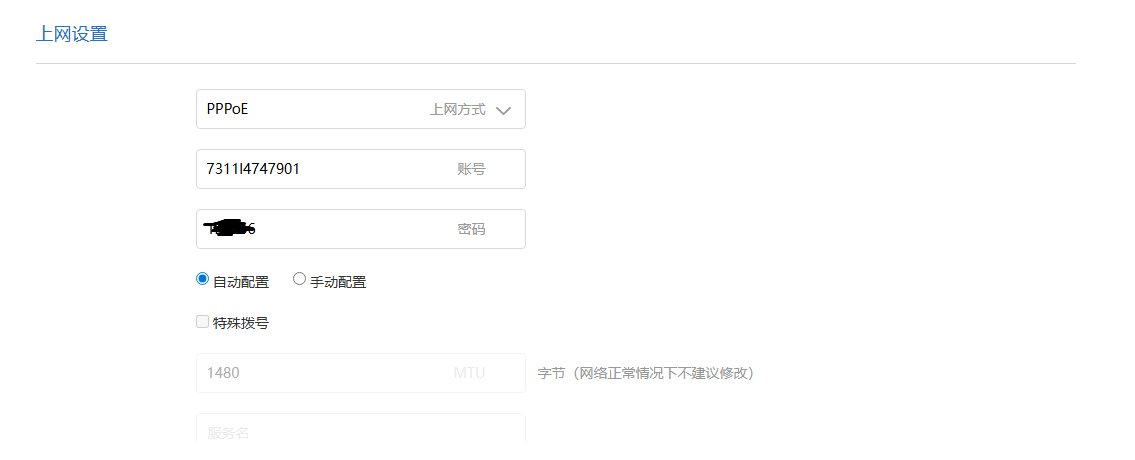 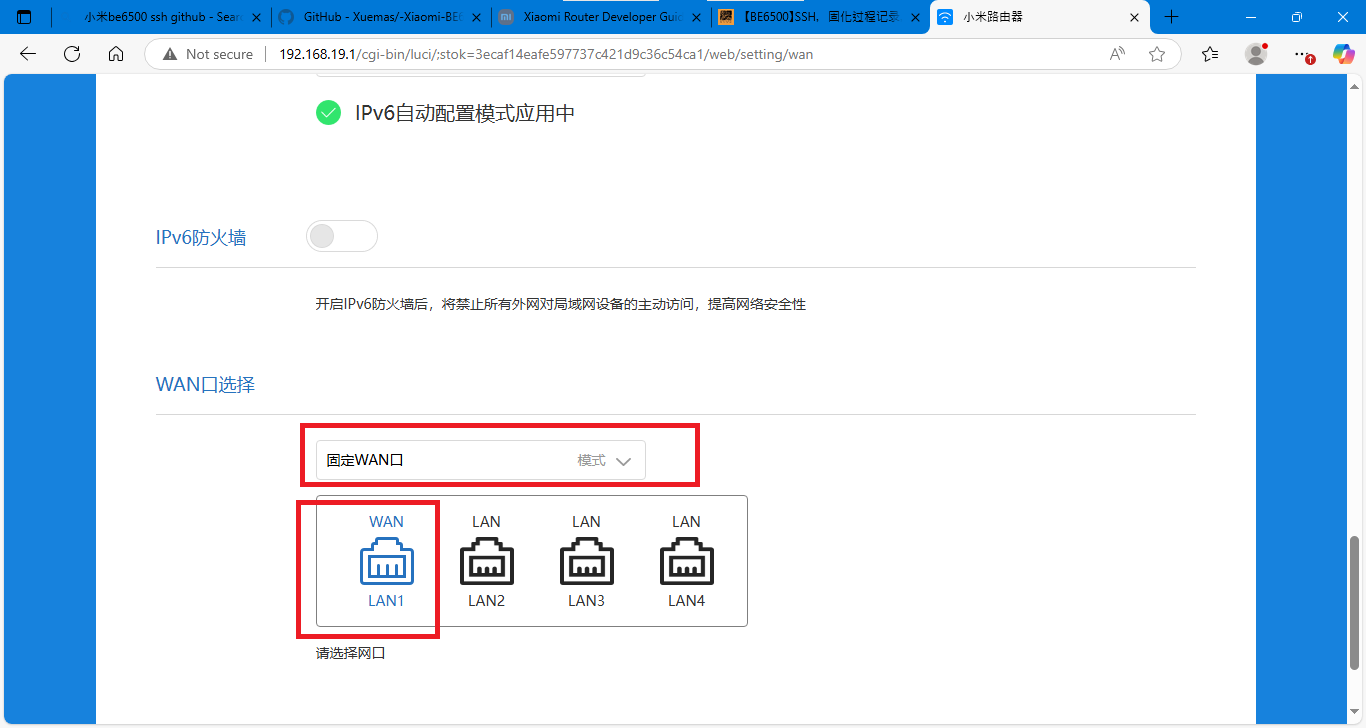 == 设置之后,路由器拨号成功了 == # 问题4 无法获取终端列表,米家APP也无法查看 其实设备已连接,也能上网。 网页端好歹还能看到一个数量,米家APP直接全是空。 看不到设备,就无法绑定ip,无法设置静态地址。不合适。 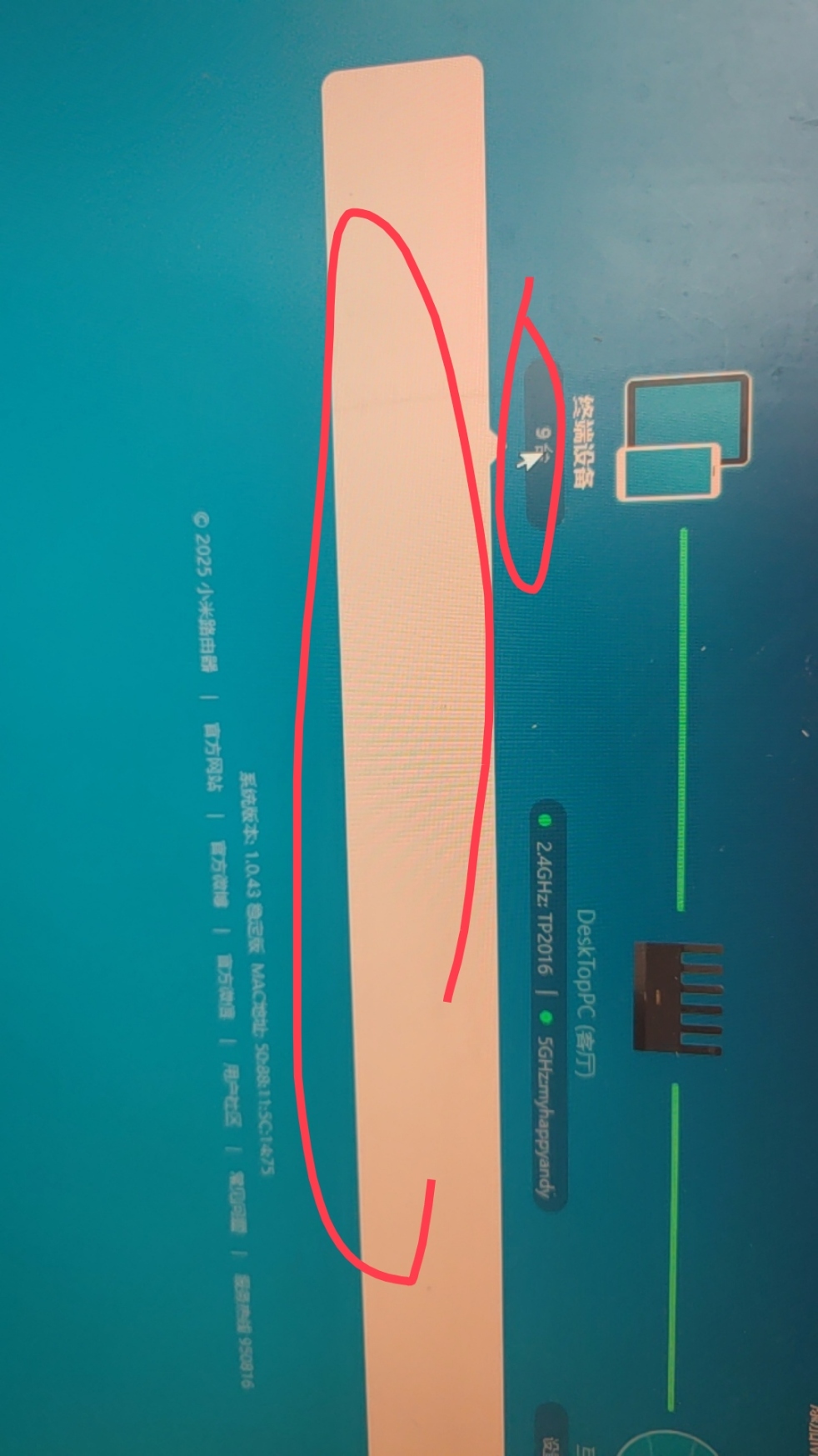 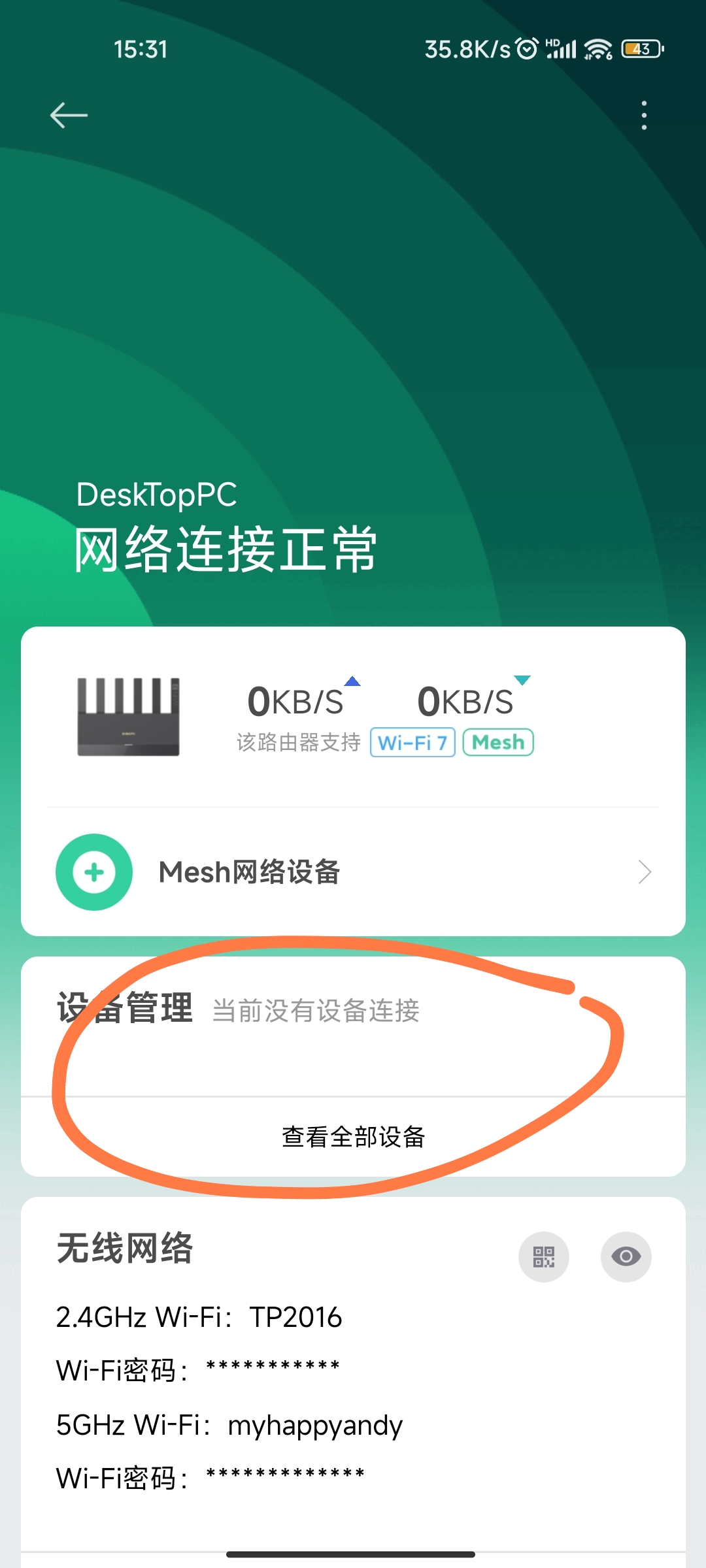 == 解决方案,其实也在问题1 开启SSH的步骤中 == == 其实是退出Crash模式 == 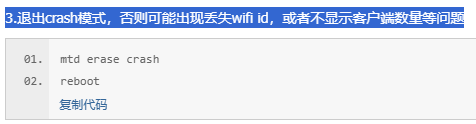 ```bash mtd erase crash reboot ``` 因为我前面通过刷机工具刷机了,以为不需要执行这个步骤,没想到,刷机了还是需要这个操作才可以。 我需要刷机的原因,也是执行了BE6500Pro路由器的命令([这个链接](https://github.com/Xuemas/-Xiaomi-BE6500-Pro-SSH- "这个链接")) ```bash zz=$(dd if=/dev/zero bs=1 count=2 2>/dev/null) ; printf '\xA5\x5A%c%c' $zz $zz | mtd write - crash reboot ``` == 执行了这个,就无法启动了,无法获取ip地址,无法登录路由器 == == 实际上与BE6500的命令是一样的,具体是为什么?因为多次执行?不明 == # 总结 1、千万不要折腾主路由,真的很麻烦,不然就是全部断网; 2、折腾前一定要备份啊,路由器配置没有备份,全部重来; 3、尽量别折腾。 编辑:myhappyandy
虚拟世界
2025年10月12日 18:01
转发文档
收藏文档
上一篇
下一篇
手机扫码
复制链接
手机扫一扫转发分享
复制链接
Markdown文件
分享
链接
类型
密码
更新密码